06Videos paso a paso
Cómo usar Colossus DTE
Videos cortos del portal, con los pasos escritos debajo de cada uno. Los nombres, RUT y montos que ves son de ejemplo.
01Empieza aquí
Bienvenida
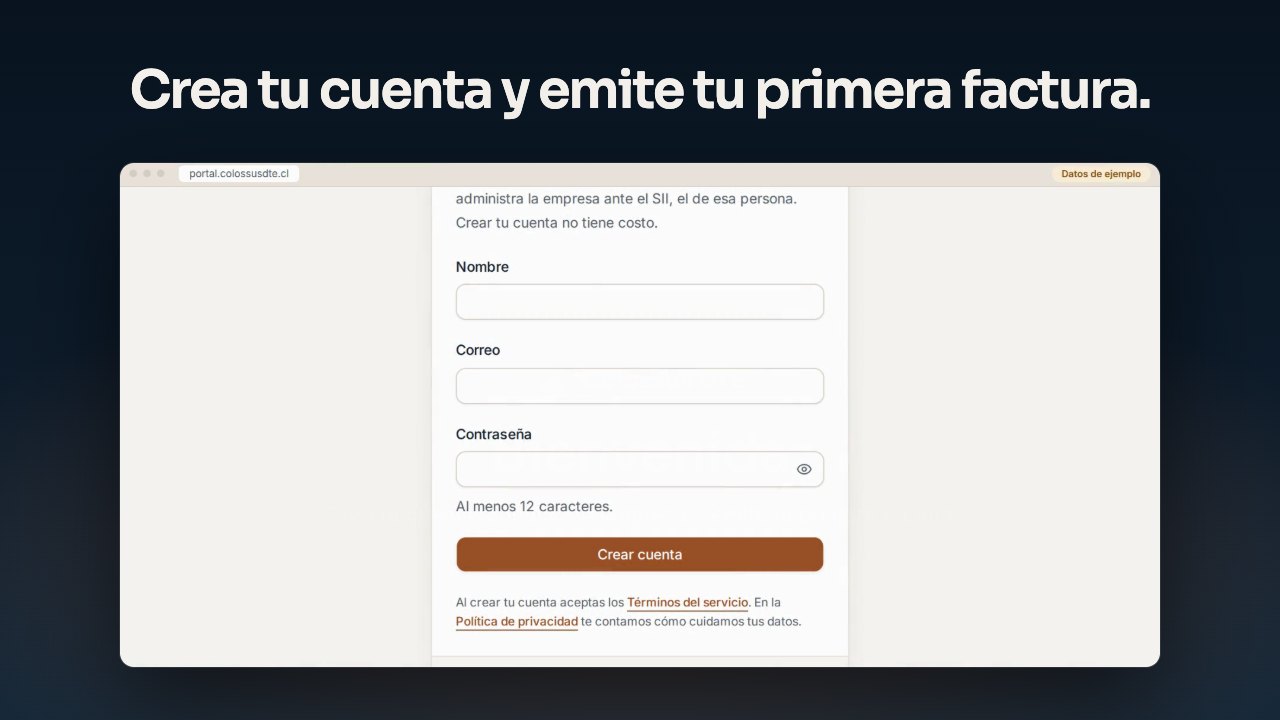
Crea tu cuenta, conecta tu empresa y emite tu primera factura.
Paso a paso
- Crea tu cuenta con tu nombre, tu correo y una contraseña, y confirma tu correo con el enlace que te enviamos.
- Activa la verificación en dos pasos con una aplicación de códigos en tu teléfono, y guarda tus códigos de recuperación.
- Escribe el RUT de tu empresa y presiona «Buscar»: completamos sus datos con los del SII. Revísalos y presiona «Agregar empresa».
- Si te lo pedimos, confirma tu relación con la empresa: sube el certificado digital de un administrador ante el SII y escribe el código que llega al correo de ese certificado.
- Sube el certificado digital con que tu empresa firma sus documentos. Te pedimos tu contraseña y un código para confirmarlo.
- Nosotros hacemos las pruebas ante el SII. Cuando el SII autoriza a tu empresa, te avisamos.
- Presiona «Emitir documento», escribe el RUT de tu cliente, agrega lo que vendes, presiona «Revisar» y luego «Emitir».
02Ventas
Emitir una factura, una boleta y una nota de crédito
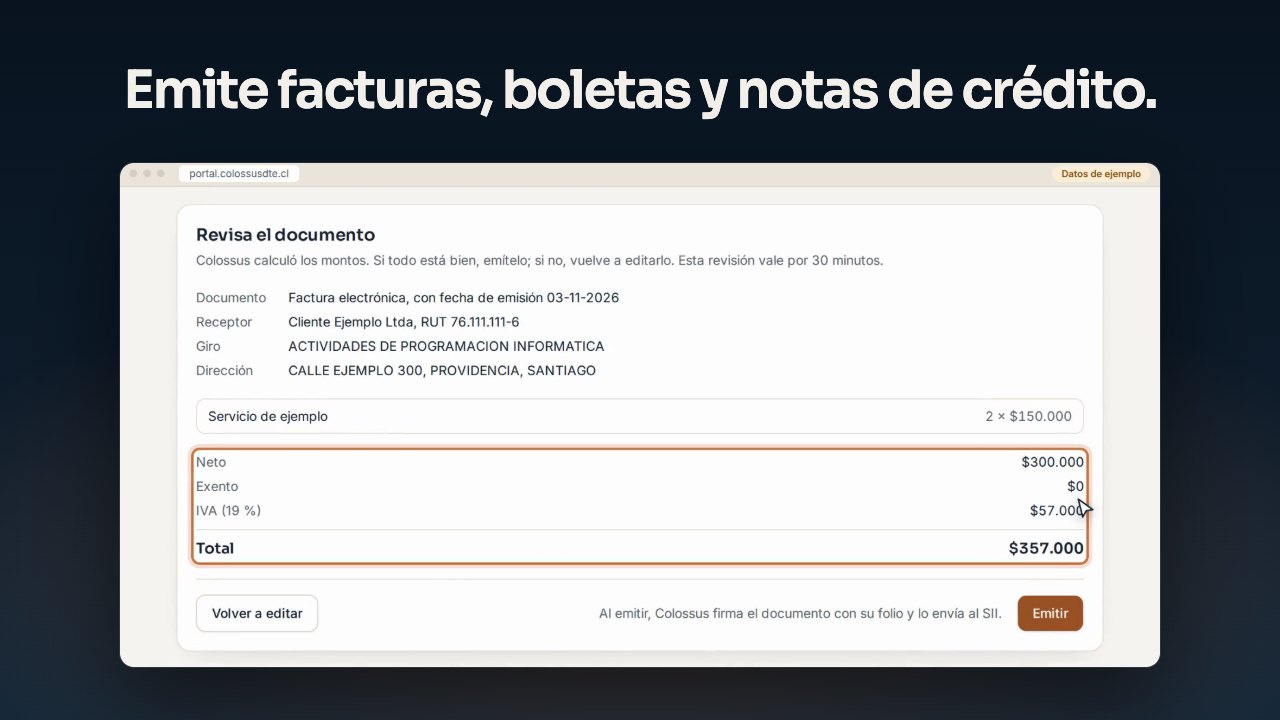
Los tres documentos salen del mismo formulario: eliges el tipo, completas los datos, revisas y emites.
Paso a paso
- En tu empresa, presiona «Emitir documento».
- Para una factura, escribe el RUT de tu cliente y presiona «Completar con datos del SII». Agrega lo que vendes, la cantidad y el precio neto.
- Presiona «Revisar», mira los totales con IVA y presiona «Emitir».
- Para una boleta, cambia el tipo a «Boleta electrónica». Los datos del comprador son opcionales. Escribe lo que vendes y el precio con IVA.
- Para corregir o anular un documento, elige «Nota de crédito electrónica». Indica el tipo, el folio y la fecha del documento que modifica, qué hace la nota y la razón.
- Encuentra cada documento en «Documentos», con su PDF y su XML.
03Compras
Facturas de proveedores
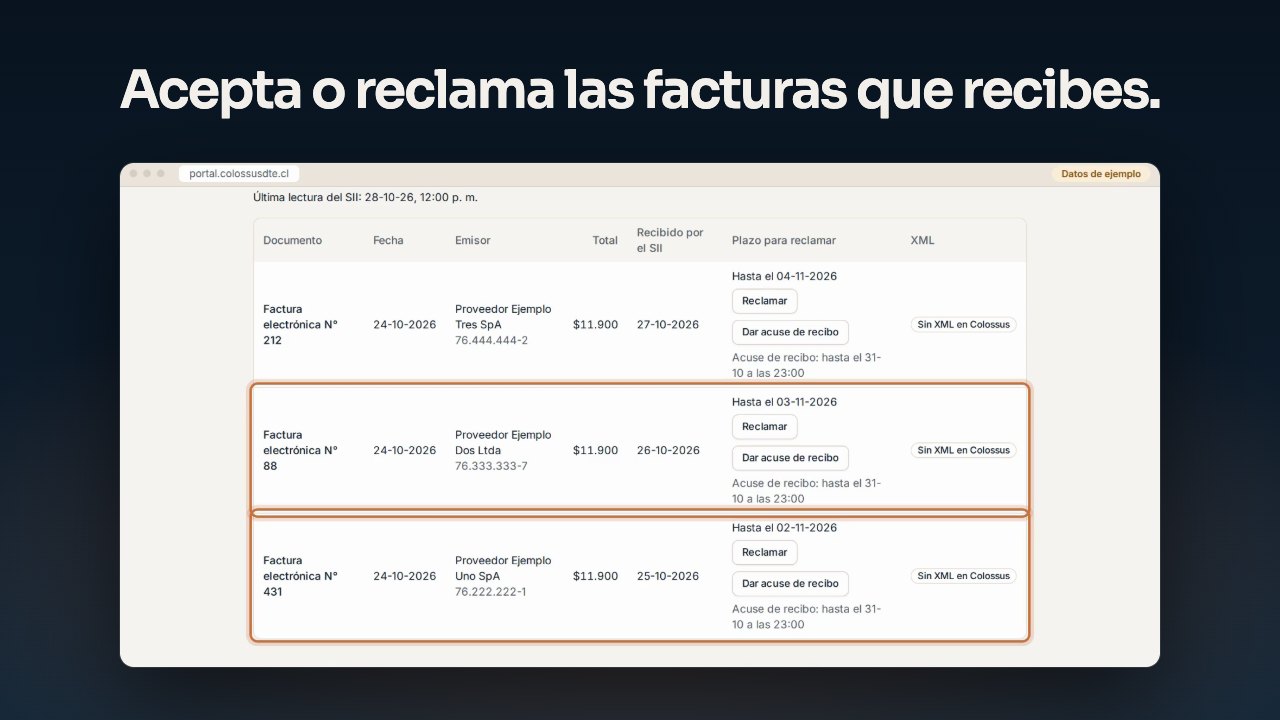
Acepta o reclama las facturas que te emiten, dentro de los 8 días que da el SII.
Paso a paso
- Entra a «Documentos» y abre la vista «En el SII»: ves las facturas que el SII recibió a nombre de tu empresa y su plazo para reclamar.
- Para aceptar una factura no tienes que hacer nada: si no la reclamas, el SII la da por aceptada 8 días después de recibirla.
- En los últimos días del mes puedes presionar «Dar acuse de recibo», para que su IVA pueda contar en ese mes. Después de darlo, esa factura ya no se puede reclamar.
- Para reclamar, presiona «Reclamar», elige el motivo y confirma con «Reclamar en el SII».
- La lista muestra cómo quedó cada factura.
04Administración
Folios
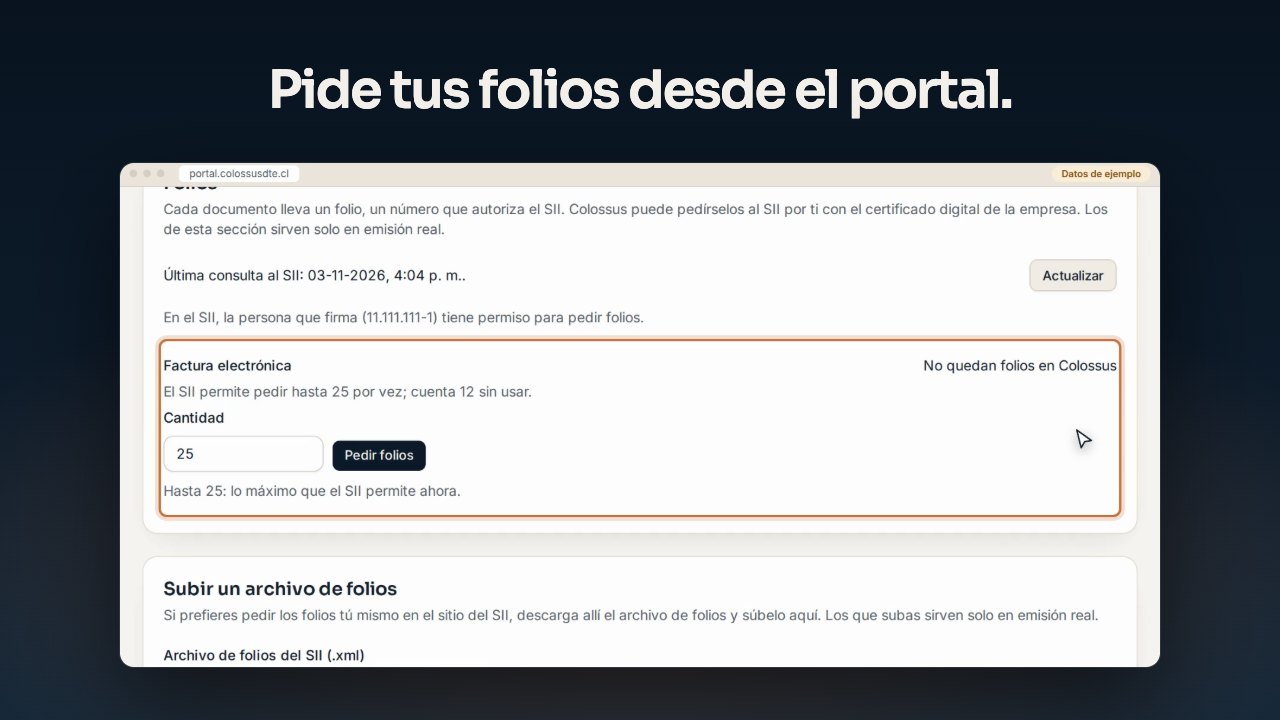
Pide tus folios al SII desde el portal y sigue tu pedido hasta que estén listos.
Paso a paso
- En tu empresa, presiona «Administrar» y abre «Folios».
- Presiona «Actualizar»: consultamos al SII cuántos folios puedes pedir.
- Para cada documento ves cuántos folios te quedan y cuántos permite pedir el SII por vez. La cantidad parte en el máximo.
- Presiona «Pedir folios» y sigue tu pedido en la misma página hasta que el SII los autorice.
- Con el pedido automático activado, una vez al día revisamos tus folios y, si se están acabando, los pedimos por ti y te avisamos por correo.
05Importar
Traer tu historial
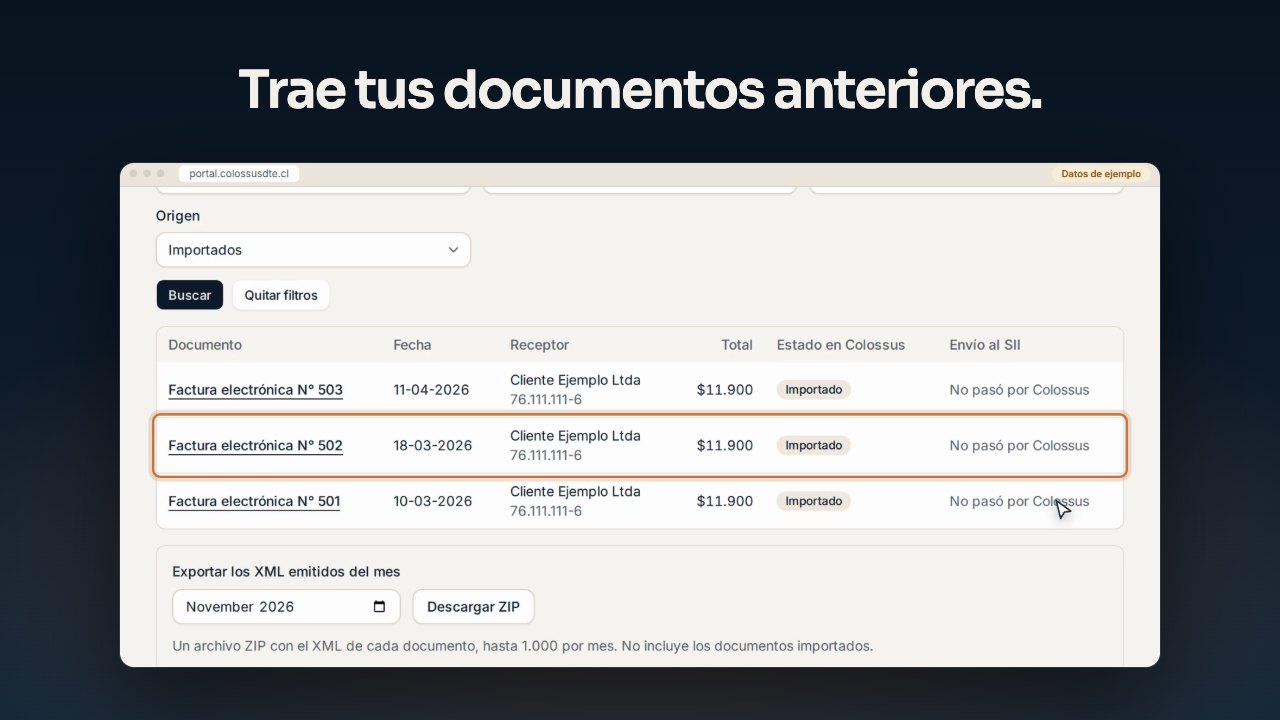
Sube los documentos que tu empresa ya emitió y recibió, en XML o ZIP, y encuéntralos junto a los nuevos.
Paso a paso
- En tu empresa, presiona «Importar documentos anteriores».
- Elige tus archivos XML, sueltos o dentro de un ZIP, de hasta 25 MB cada uno. Puedes subir emitidos y recibidos juntos.
- Presiona «Importar». Reconocemos cada documento y revisamos su timbre.
- Al terminar, revisa el resumen de lo que se importó, mes por mes.
- En «Documentos» los encuentras marcados como importados. Subir de nuevo un archivo no duplica nada.
06Impuestos
IVA del mes
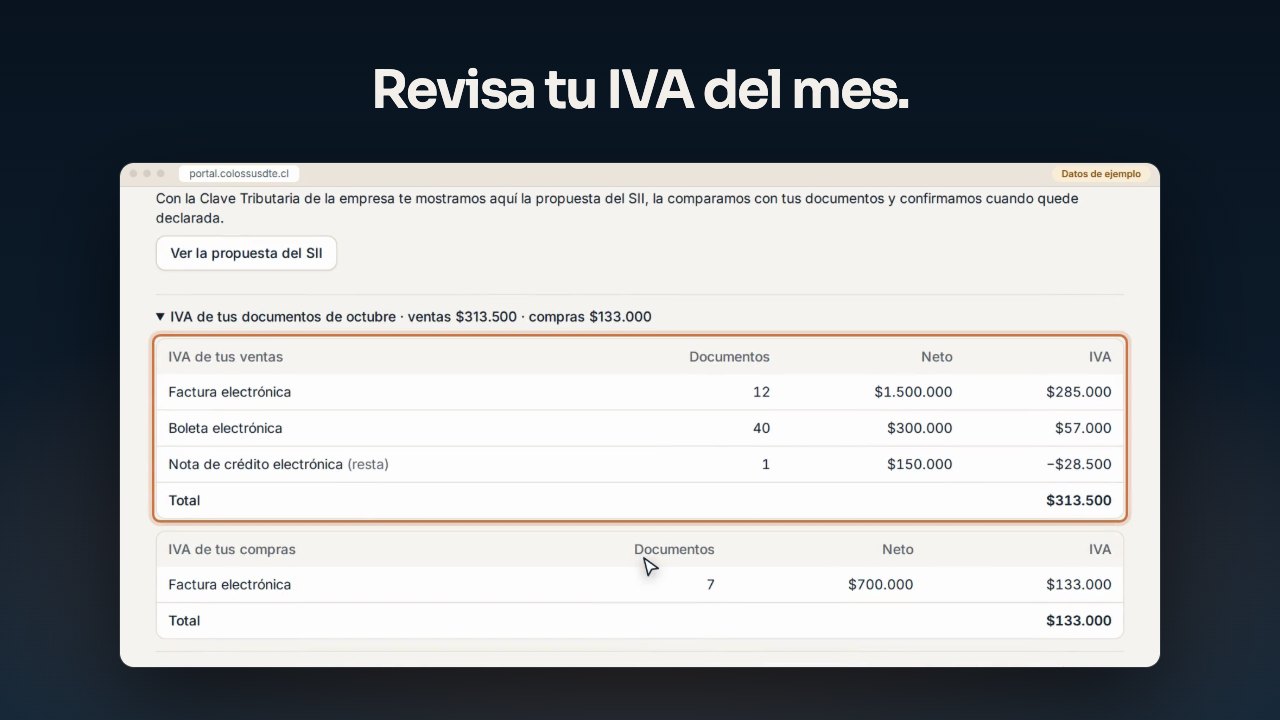
Mira cuánto IVA suman tus documentos del mes y cuándo vence tu formulario 29.
Paso a paso
- En tu empresa, presiona «IVA del mes» y elige el mes.
- Arriba está la fecha en que vence tu formulario 29, con pago y sin pago.
- Abre el detalle: primero el IVA de tus ventas, por tipo de documento, con las notas de crédito restando; después el de tus compras.
- Abajo, tus ventas menos tus compras. Es una guía, no lo que pagas: el formulario 29 suma y resta más cosas.
- Cuando estés listo, «Declarar en el SII» te lleva a declarar en el sitio del SII.
07Empieza
Empieza a facturar con nosotros
Esto es lo que pasa después de crear tu cuenta. Te acompañamos hasta tu primera factura.
- Confirmas tu correo y activas la verificación en dos pasos.
- Conectas tu empresa con su RUT y tu certificado digital; sus datos los completamos con los del SII.
- Si vienes de otro proveedor, fijamos contigo el día del cambio. Si facturas en el sistema gratuito del SII, hacemos tu certificación.
- Cuando escribes, te responde una persona, no un bot.
Crea tu cuenta
Con tu correo y una contraseña. No tiene costo y no pedimos tarjeta. Ten a mano el RUT de tu empresa y tu certificado digital: el archivo y su clave.
Crear cuenta¿Ya tienes cuenta? Ingresar
¿Prefieres conversar primero? Escríbenos a contacto@colossusdte.cl.